


Crea il dataset in Events Manager e installa il Pixel usando l’integrazione della tua piattaforma, WordPress o Shopify, oppure tramite Google Tag Manager. Testa subito con Test Events per confermare che l’ID sia corretto e che i dati arrivino. L’installazione del pixel Meta è gratuita: paghi solo il budget delle campagne che deciderai di lanciare. Se vuoi dati più stabili nel tempo, valuta di aggiungere anche la Conversion API.
In breve:
- La maggior parte delle imprese può installare il Pixel Meta facilmente tramite plugin CMS, evitando configurazioni manuali che rischiano duplicazioni di eventi.
- La verifica del funzionamento del Pixel si fa rapidamente con Test Events e Meta Pixel Helper, per evitare che dati non arrivino prima di lanciare le campagne.
- La combinazione di Pixel e Conversion API permette di ottenere dati più affidabili, specialmente con checkout esterni o utenti che usano ad blocker.
- È importante impostare correttamente fino a otto eventi di conversione prioritari, come Purchase o Lead, per ottimizzare le campagne.
- Chi desidera semplificare l’installazione può rivolgersi a servizi dedicati come Hybrid Minds, che gestiscono setup e monitoraggio senza costi fissi.
Indice
- Quale metodo di installazione scegliere: partner, GTM o manuale
- Installazione rapida su WordPress e Shopify
- Come installare il Pixel Meta con Google Tag Manager
- Dove incollare lo snippet in un’installazione manuale
- Quali eventi tracciare e come impostare le priorità
- Come verificare che il Pixel funzioni davvero
- Perché aggiungere la Conversion API accanto al Pixel
- Checklist finale prima di lanciare le campagne
- Come creare il Pixel in Events Manager passo dopo passo
- Verifica del dominio e scelta degli otto eventi di conversione
- La prospettiva di Hybrid Minds su Pixel e campagne per le micro imprese
- Vuoi installare il Pixel senza pensarci più?
- Risorse utili e link di riferimento
- Fonti
- Domande frequenti
Quale metodo di installazione scegliere: partner, GTM o manuale
Non esiste un metodo giusto in assoluto: dipende da cosa usi già e da quanto tempo vuoi dedicarci. Per la maggior parte delle micro imprese la soluzione più rapida resta l’integrazione partner tramite CMS, che riduce il lavoro a pochi clic. La complessità nasce quasi sempre in scenari personalizzati o ecommerce con checkout esterni, non nel sito tipico di un ristorante o di uno studio professionale.
Ecco come orientarti tra le tre strade disponibili:
- Integrazione partner (plugin CMS): la scegli se usi WordPress, Shopify o piattaforme simili e vuoi il minimo intervento tecnico; il plugin gestisce anche gli aggiornamenti futuri.
- Google Tag Manager: la scegli se gestisci già altri tag (Google Ads, GA4) e vuoi un unico pannello di controllo per tutto il tracciamento del sito.
- Installazione manuale: la scegli solo se hai accesso diretto al codice del tema o un sito realizzato su misura, e serve un minimo di dimestichezza con l’HTML.
L’errore più comune è mescolare due metodi sullo stesso sito, per esempio un plugin più uno snippet copiato a mano. Il risultato è la duplicazione eventi: ogni PageView o Purchase viene contato due volte, e i dati delle campagne diventano inutilizzabili. Scegli un solo canale di installazione e rimuovi qualsiasi codice residuo prima di attivare le campagne.
Installazione rapida su WordPress e Shopify
Se il tuo sito è su WordPress, hai tre strade collaudate: il plugin ufficiale Meta per WooCommerce, PixelYourSite oppure WPCode per inserire lo snippet in modo controllato. Su Shopify il percorso è ancora più diretto grazie al canale nativo Facebook & Instagram.
- WordPress con plugin dedicato: installa PixelYourSite o il plugin ufficiale Meta, incolla l’ID del Pixel preso da Events Manager e salva. Il plugin gestisce automaticamente il PageView su tutte le pagine.
- WordPress con WPCode: utile se preferisci controllare manualmente dove inserire lo snippet, per esempio solo nell’header globale, senza installare un plugin dedicato al tracciamento pubblicitario.
- Shopify tramite canale Facebook & Instagram: collega l’account pubblicitario dalle impostazioni vendita, attiva il canale e Shopify propone in automatico anche l’attivazione della Conversion API in modalità nativa.
Un consiglio: se passi da uno snippet copiato a mano a un plugin ufficiale, cancella il vecchio codice dal tema prima di attivare il plugin. Altrimenti finisci con due Pixel identici che sparano lo stesso evento due volte, e le tue metriche di conversione ne risentono.
Come installare il Pixel Meta con Google Tag Manager
Google Tag Manager è la scelta giusta se gestisci già più strumenti di misurazione e vuoi centralizzare tutto in un solo contenitore, senza toccare il codice del sito ogni volta che cambi qualcosa.
- Crea un nuovo tag e scegli HTML personalizzato, poi incolla lo snippet del Pixel copiato da Events Manager.
- Imposta il trigger su All Pages, così il tag si attiva su ogni pagina del sito senza eccezioni.
- Pubblica una versione di anteprima e apri il sito: nel pannello di GTM devi vedere il tag attivarsi e, in parallelo, la sezione Test Events di Meta deve mostrare il PageView in tempo reale.
- Solo dopo aver confermato che tutto funziona, pubblica il contenitore in produzione.
Attenzione ai conflitti con altri tag già presenti, in particolare vecchi snippet inseriti a mano nel tema: sono la causa più frequente di ritardi nel caricamento o di eventi che semplicemente non partono.
Dove incollare lo snippet in un’installazione manuale
L’installazione manuale resta utile per siti costruiti su misura, senza un CMS standard, dove non esiste un plugin o un’integrazione nativa a cui appoggiarsi.
- Incolla lo snippet fornito da Events Manager tra i tag
<head>di ogni pagina, o meglio ancora nel template header globale, così viene caricato automaticamente su tutto il sito. - Confronta sempre l’ID del Pixel presente nello snippet con quello mostrato in Events Manager: un carattere sbagliato basta a far puntare i dati al dataset sbagliato.
- Se il sito usa un checkout esterno, un’area riservata o un carrello gestito da un servizio terzo, l’installazione base non basta: qui serve quasi sempre un supporto tecnico per costruire eventi personalizzati che seguano l’utente fuori dal dominio principale.
Per un negozio online con carrello standard bastano pochi minuti. Per un sito con prenotazioni, abbonamenti o pagamenti esterni, meglio farsi affiancare da chi ha già gestito casi simili.
Quali eventi tracciare e come impostare le priorità
Il Pixel non serve a niente se non gli dici cosa contare, ad esempio scegliendo dal catalogo prodotti personalizzati con logo per le tue campagne promozionali. Gli eventi standard più utili per una micro impresa sono pochi ma vanno scelti bene:
- PageView: si attiva da solo con l’installazione base, è la base di tutto.
- ViewContent: utile se hai pagine prodotto o servizio ben distinte.
- AddToCart: segnala l’interesse concreto, prima ancora dell’acquisto.
- InitiateCheckout: indica che qualcuno ha iniziato il processo di acquisto o prenotazione.
- Purchase: l’evento che conta davvero per il ritorno pubblicitario, con parametri
valueecurrencysempre compilati. - Lead: essenziale per chi vende servizi tramite modulo di contatto, non solo ecommerce.
Ogni evento dovrebbe portare con sé parametri chiari: valore economico, valuta, identificativi del prodotto e, dove possibile, email hashata per migliorare il riconoscimento dell’utente. L’uso di un event_id coerente tra Pixel e Conversion API permette una deduplicazione affidabile tra il segnale del browser e quello del server, evitando di contare due volte lo stesso acquisto.
Un consiglio: tra gli otto eventi di conversione che puoi selezionare in Events Manager, metti al primo posto quello che rappresenta davvero il tuo obiettivo commerciale, come Purchase o Lead. Meta userà quella priorità per capire cosa ottimizzare quando lanci le campagne.
Come verificare che il Pixel funzioni davvero
Dopo l’installazione, la verifica è il passaggio che quasi tutti saltano e che quasi sempre rivela un problema nascosto.
- Apri Test Events in Events Manager, naviga sul tuo sito da un’altra finestra e controlla che il PageView compaia in tempo reale con l’ID dataset corretto.
- Installa l’estensione Meta Pixel Helper nel browser: una spunta verde confirma che il Pixel si è caricato senza errori, una spunta gialla o rossa segnala un problema da approfondire.
- Se non vedi nulla, controlla tre cause comuni prima di tutto il resto: un ad blocker attivo nel browser di test, un banner cookie che blocca gli script prima del consenso, oppure due installazioni sovrapposte che generano un conflitto silenzioso.
Questa verifica richiede cinque minuti e ti evita di scoprire, dopo una settimana di campagne, che i dati non sono mai arrivati.
Perché aggiungere la Conversion API accanto al Pixel
Il Pixel da solo dipende dal browser dell’utente, e i browser stanno diventando sempre più restrittivi con cookie di terze parti e blocchi automatici. La Conversion API invia gli stessi eventi direttamente dal server, riducendo questa dipendenza e rendendo il dato molto più stabile nel tempo.
La CAPI diventa particolarmente utile in tre situazioni: quando il checkout avviene su un dominio esterno, quando una parte consistente del traffico usa ad blocker, o quando noti discrepanze tra le conversioni riportate da Meta e gli ordini reali nel tuo backend. Per le micro imprese non serve necessariamente uno sviluppatore dedicato:
- Su Shopify l’integrazione nativa attiva la Conversion API in automatico insieme al Pixel, senza configurazione aggiuntiva.
- Su WordPress esistono plugin compatibili che gestiscono l’invio server side senza scrivere codice.
- Per situazioni più complesse, come store con molte integrazioni esterne, conviene affidarsi a un servizio gestito che curi la parametrizzazione avanzata.
Checklist finale prima di lanciare le campagne
Prima di spendere il primo euro in pubblicità, ripassa questi punti uno per uno: Pixel ID confermato, PageView visibile in tempo reale, eventi principali testati, dominio verificato, otto eventi di conversione impostati in ordine di priorità, eventuali duplicati rimossi, Conversion API attiva se il tuo caso lo richiede.
- Nei primi sette giorni monitora il volume di eventi registrati, il punteggio di corrispondenza (match quality) e la sezione diagnostica di Events Manager, che segnala automaticamente eventi mal configurati.
- Una breve fase di osservazione in questa finestra evita di modificare il budget delle campagne sulla base di dati ancora instabili o parziali.
- Non dimenticare il banner di consenso cookie: deve essere compatibile con la raccolta degli eventi, altrimenti rischi di perdere dati proprio nelle prime settimane, quando ti servono di più per capire come stanno andando le campagne.
Come creare il Pixel in Events Manager passo dopo passo
Prima di scegliere qualsiasi metodo di installazione, il Pixel deve esistere. Il percorso ufficiale parte da Events Manager, dove trovi la voce Connetti dati: da lì selezioni Web e Meta ti guida nella creazione del dataset che conterrà tutti gli eventi futuri.
Durante la creazione del dataset ti verrà chiesto di dare un nome al Pixel e di indicare l’URL del sito su cui verrà installato. A questo punto Meta propone automaticamente le opzioni di integrazione disponibili per quella piattaforma, per esempio un collegamento diretto se rileva che il sito è su WordPress o Shopify, oppure lo snippet da copiare per un’installazione manuale o via Google Tag Manager.
Una volta creato il dataset, riceverai un ID numerico univoco: è la chiave che collega ogni evento futuro a quel preciso Pixel. Questo ID va copiato con attenzione, perché è lo stesso valore che dovrai confrontare più avanti durante la verifica con Test Events o con Meta Pixel Helper.
Un errore frequente riguarda le imprese con più siti o più brand: creare per sbagliato un secondo dataset, invece di riutilizzare quello esistente, sparpaglia i dati e rende impossibile avere una visione unica delle campagne. Se gestisci più domini per la stessa attività, valuta se ti serve davvero un Pixel separato o se conviene concentrare tutto in un unico dataset con eventi distinti per sorgente.
Verifica del dominio e scelta degli otto eventi di conversione
Meta chiede di verificare la proprietà del dominio per due motivi concreti: contrasta il furto di dati tra siti concorrenti e sblocca l’accesso completo alla configurazione degli eventi aggregati, un requisito diventato centrale dopo le restrizioni sulla privacy introdotte da iOS. La verifica avviene tramite Business Manager, di solito con un record DNS o con il caricamento di un file HTML fornito da Meta.
Una volta verificato il dominio, puoi accedere alla sezione dedicata agli eventi di conversione aggregati, dove selezioni fino a otto eventi e li ordini per priorità. Questo limite di otto esiste perché, per gli utenti che hanno negato il tracciamento tramite browser, Meta può ricevere solo un evento per sessione: l’ordine che stabilisci determina quale conversione viene registrata quando più eventi si verificano nella stessa visita.
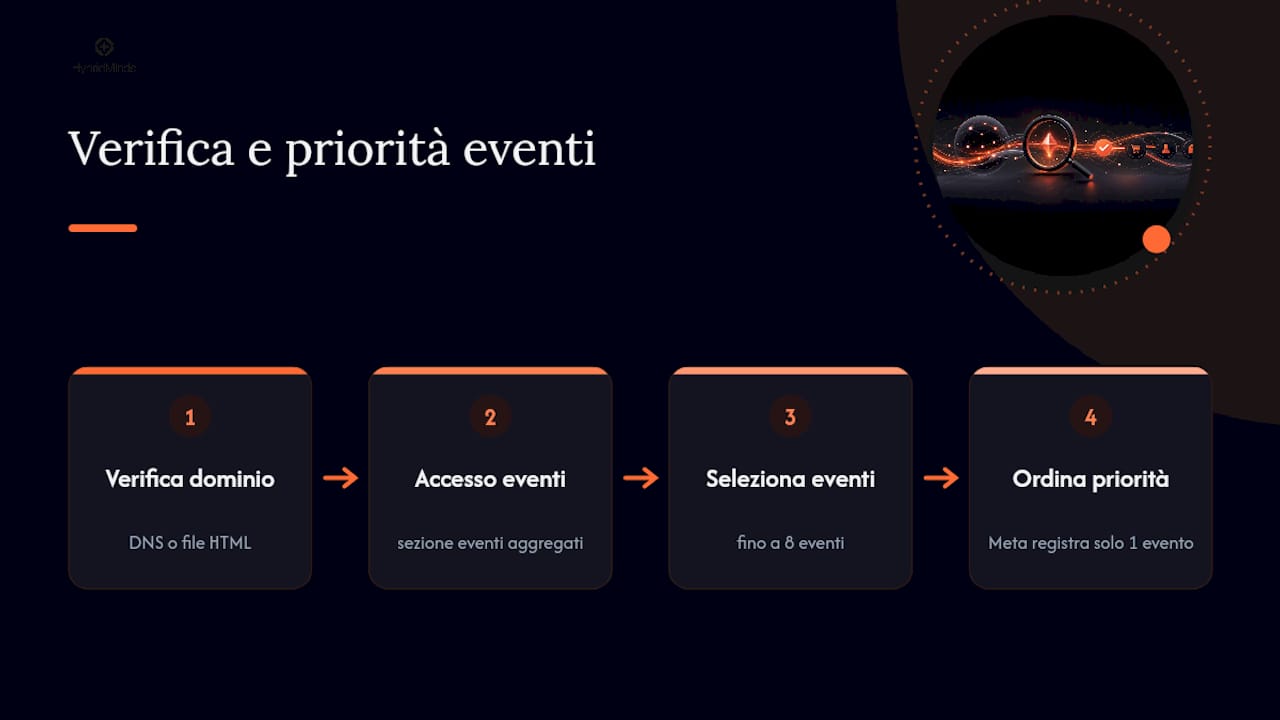
La logica per ordinarli è semplice: metti in alto quello che rappresenta il valore economico più alto per la tua attività, tipicamente Purchase o Lead, e scendi verso eventi meno decisivi come ViewContent o AddToCart. Un ristorante che accetta prenotazioni online, per esempio, dovrebbe mettere l’evento di prenotazione confermata al primo posto, non il semplice click sul menù.
La prospettiva di Hybrid Minds su Pixel e campagne per le micro imprese
Molti titolari di attività installano il Pixel una volta e non lo guardano più, ma la mappatura degli eventi va rivista quando cambiano i prodotti o gli obiettivi di vendita. Hybrid Minds affianca le micro imprese proprio in questa fase, con setup di Pixel e Conversion API, mappatura degli eventi giusti per il settore e primi report per capire cosa sta funzionando. È il lavoro che spesso resta indietro quando manca tempo, non competenza.
— Marco
Vuoi installare il Pixel senza pensarci più?
Hybrid Minds è l’alternativa a un’agenzia tradizionale per chi gestisce un piccolo negozio, un bar o uno studio professionale e non ha ore da dedicare a Events Manager, Google Tag Manager o alla verifica dei dati: il servizio in abbonamento include il setup tecnico del sito, la configurazione di Pixel e Conversion API e la gestione delle campagne pubblicitarie, senza costi fissi da agenzia tradizionale.
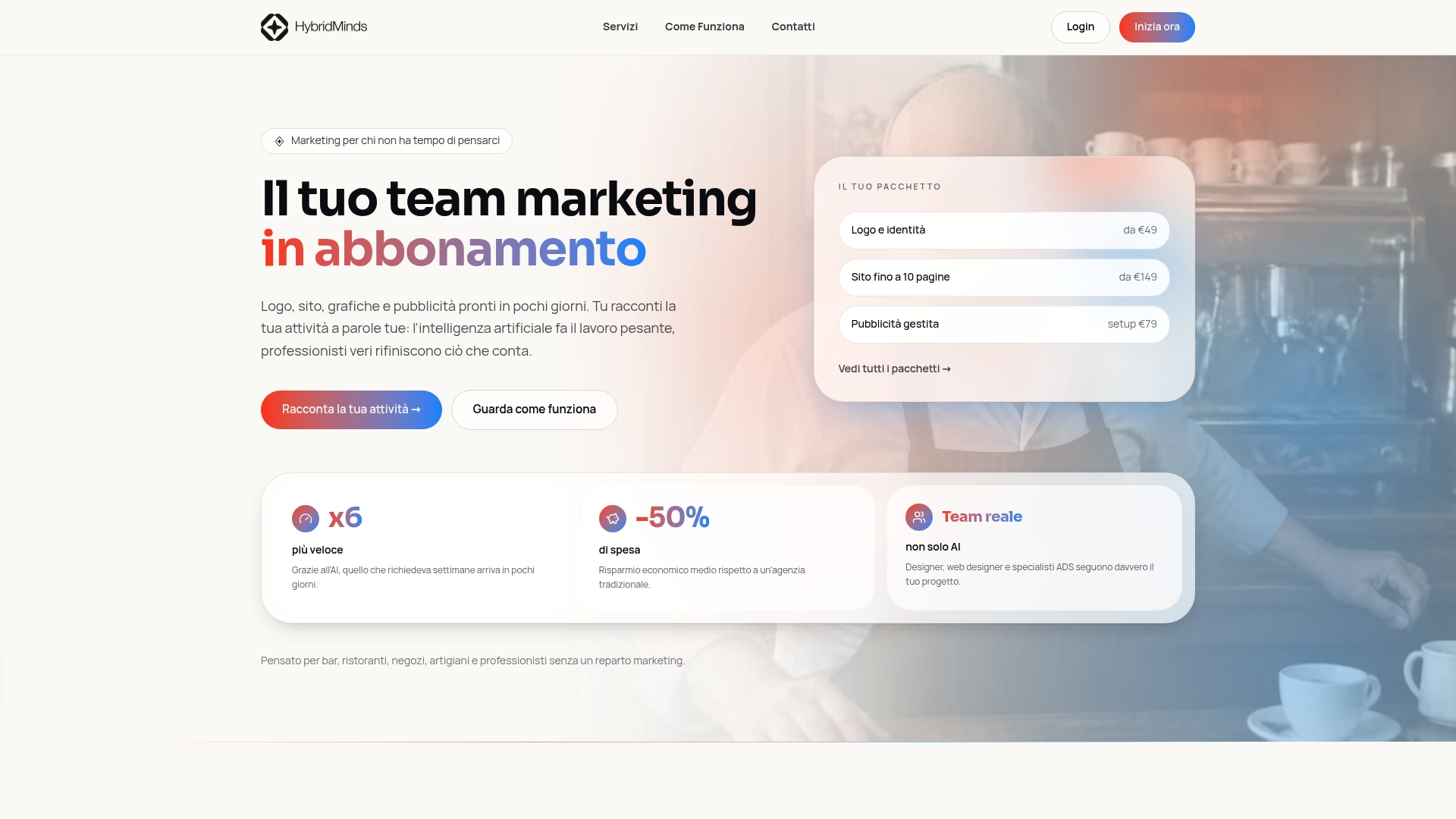
Il pacchetto comprende hosting, aggiornamenti e ottimizzazione di base già inclusi nell’abbonamento mensile, così puoi concentrarti sulla tua attività mentre qualcuno controlla che i dati delle campagne siano corretti. Se il tuo sito ha ancora bisogno di essere costruito o rifatto, dai un’occhiata al servizio di sito web in abbonamento per partire con Pixel e struttura tecnica già coordinati tra loro. Racconta la tua attività e scopri cosa serve davvero al tuo caso specifico → Hybridminds
Risorse utili e link di riferimento
Per la procedura sempre aggiornata consulta il centro assistenza Meta sui pixel e la guida su tracciamento delle conversioni per PMI.
Fonti
- Meta rivoluziona il monitoraggio delle conversioni pubblicitarie
- Conversions API: Guida completa per Ecommerce (2026)
Domande frequenti
Cos’è il Pixel di Meta?
È uno snippet di codice gratuito fornito da Meta che, installato sul sito, traccia le interazioni degli utenti per ottimizzare le campagne pubblicitarie su Facebook e Instagram. L’installazione non ha costi: paghi solo il budget che destini alle inserzioni.
Perché è importante installare il Pixel di Meta?
Senza il Pixel, Meta non sa chi ha visitato il sito, chi ha acquistato o chi ha compilato un modulo, quindi non può ottimizzare le campagne verso le persone giuste. Con il Pixel attivo, puoi anche creare pubblici personalizzati basati su chi ha già interagito con il tuo sito.
Quanto tempo serve per installare il Pixel?
Con un plugin per WordPress o l’integrazione nativa di Shopify, il setup richiede in genere pochi minuti. L’installazione manuale o tramite Google Tag Manager richiede qualche passaggio in più, soprattutto per la fase di verifica.
Perché il mio Pixel non registra eventi?
Le cause più comuni sono un ad blocker attivo nel browser di test, un banner cookie che blocca gli script prima del consenso, o una doppia installazione che genera conflitti. Verifica sempre con Meta Pixel Helper e con Test Events prima di lanciare le campagne.
La Conversion API sostituisce il Pixel?
No, i due strumenti lavorano meglio insieme: il Pixel raccoglie dati dal browser, la Conversion API li invia dal server, e usati in coppia con lo stesso event_id riducono le perdite di dati causate da ad blocker o restrizioni sulla privacy.